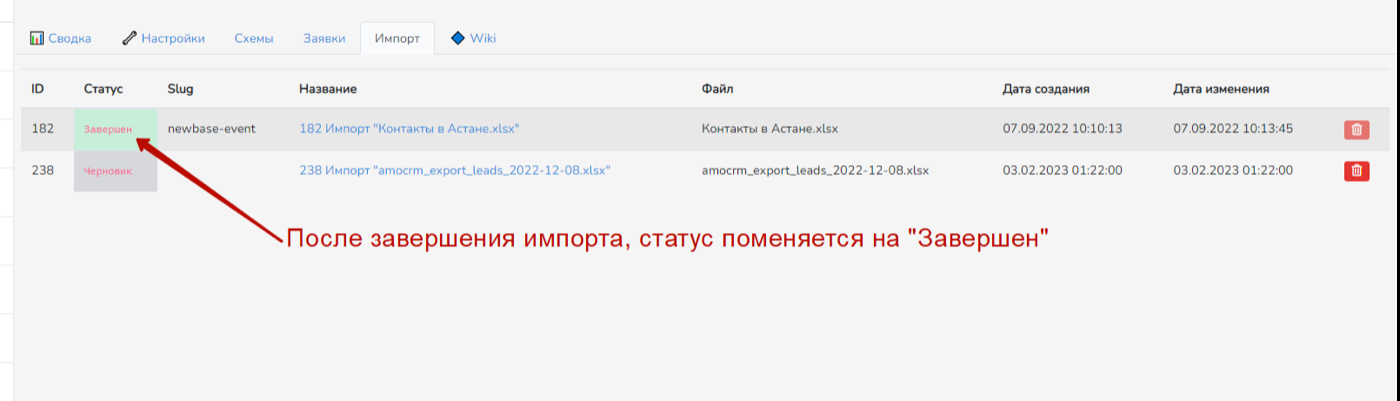
Импорт базы из Excel в amoCRM
Зачем нужен импорт в AmoConnect?
В amoCRM есть стандартный импорт базы через Excel, но проблема в том, что он создаёт дубли клиентов в базе, т.е. если Вы загружаете базу клиентов, которые уже есть в amoCRM, будут созданы новые контакты с такими же данными.
Импорт через AmoConnect исключает возникновение дублей и может распределить загружаемую базу контактов по менеджерам.
Подготовка к импорту
Импорт через AmoConnect может совершить тот пользователь, у которого есть доступ к настройкам в amoCRM
Для начала, нужно настроить правило (схему) по которому будут распределяться заявки на менеджеров. Правило импорта аналогичны правилам обработки заявок, поступающих с сайта, просто при импорте обычно подгружается сразу большое количество заявок
Если у Вас не настроена схема для импорта, настройте её используя инструкцию
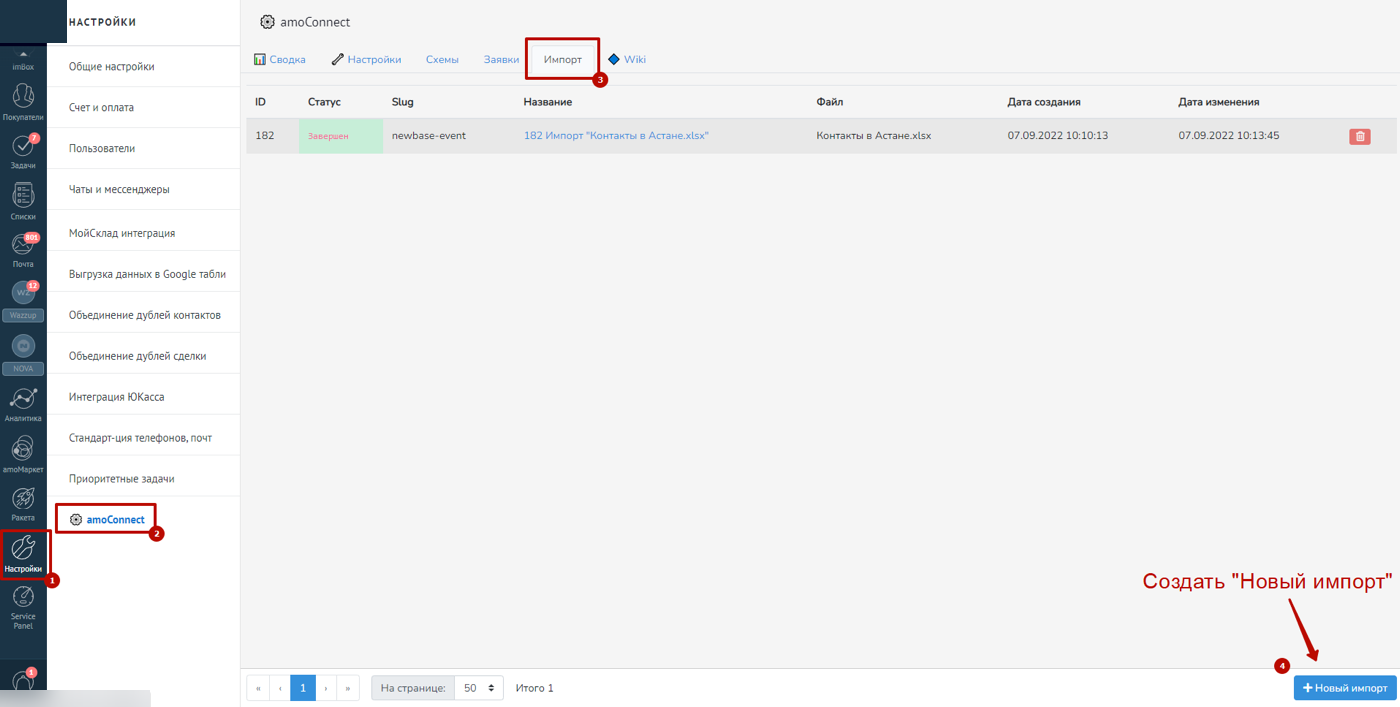
После создания схемы, нужно перейти в раздел "Импорт", нажмите кнопку "Создать импорт"
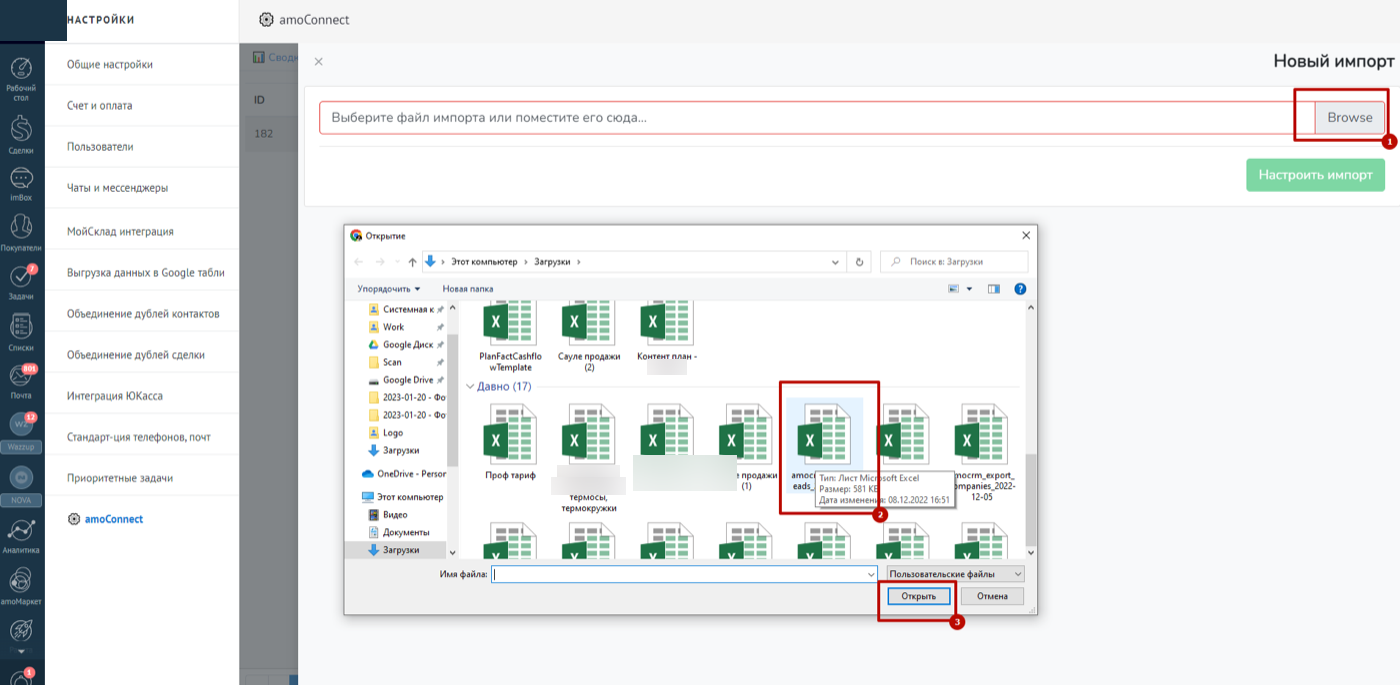
Выберите файл с компьютера, который содержит базу клиентов
Предпочтительный формат файла CSV (с разделителями запятыми)
Также есть некоторые рекомендации по предварительной подготовке файла:
- Большая база - лучше этого избегать и не загружать файлы более 10к строк, если ваша база больше рекомендуем разбить файлы на несколько и загружать их по отдельности. Также рекомендуется отчистить базу от пустых срок (пробелов)
- База очень грязная, в колонке с телефонами (Email) могут быть несоответствующие данные, имя и почта и просто набор цифр (от одной до 20-30), различные цифры или другой текст не относящийся к контактам. Это тоже рекомендуется избежать.
- В одной сроке может быть до 10 телефонов через запятую, рекомендуется их разделять по столбцам. AmoConnect может обработать до 3х номеров в одной ячейке через запятую
- Рекомендуется привести формат номеров к единому порядку, к примеру +7 заменить на 8, т.к. + воспринимается в Excel как сложение, это не критично, AmoConnect умеет распознавать цифры и не воспринимает лишние символы, но лучше их очистить: =+,()-пробел и т.д.
- После всех этих операций можно в Excel почистить дубликаты, но если вы не уверены, что сделаете это правильно лучше не делайте, amoConnect не создаст дублей в CRM.
Выполнив эти рекомендации можете приступить к загрузке файла.
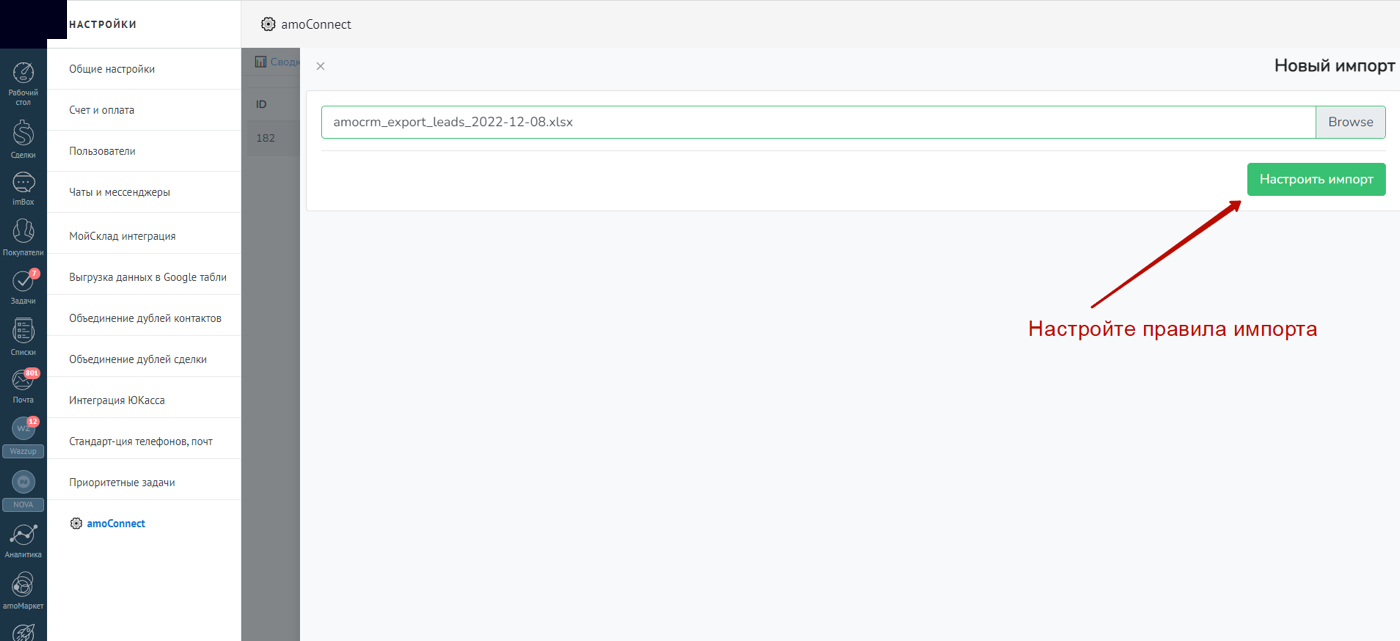
Настройте правила импорта
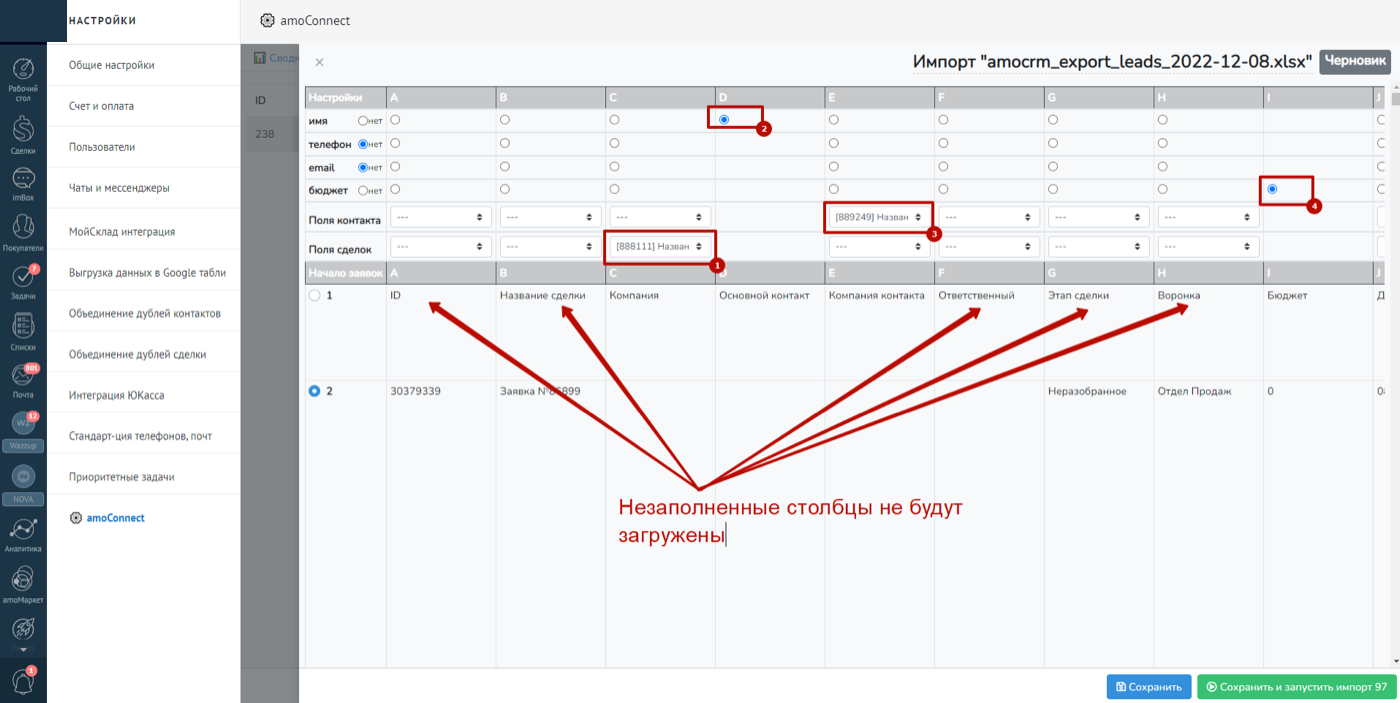
Сопоставьте поля в таблице Excel с данными из CRM
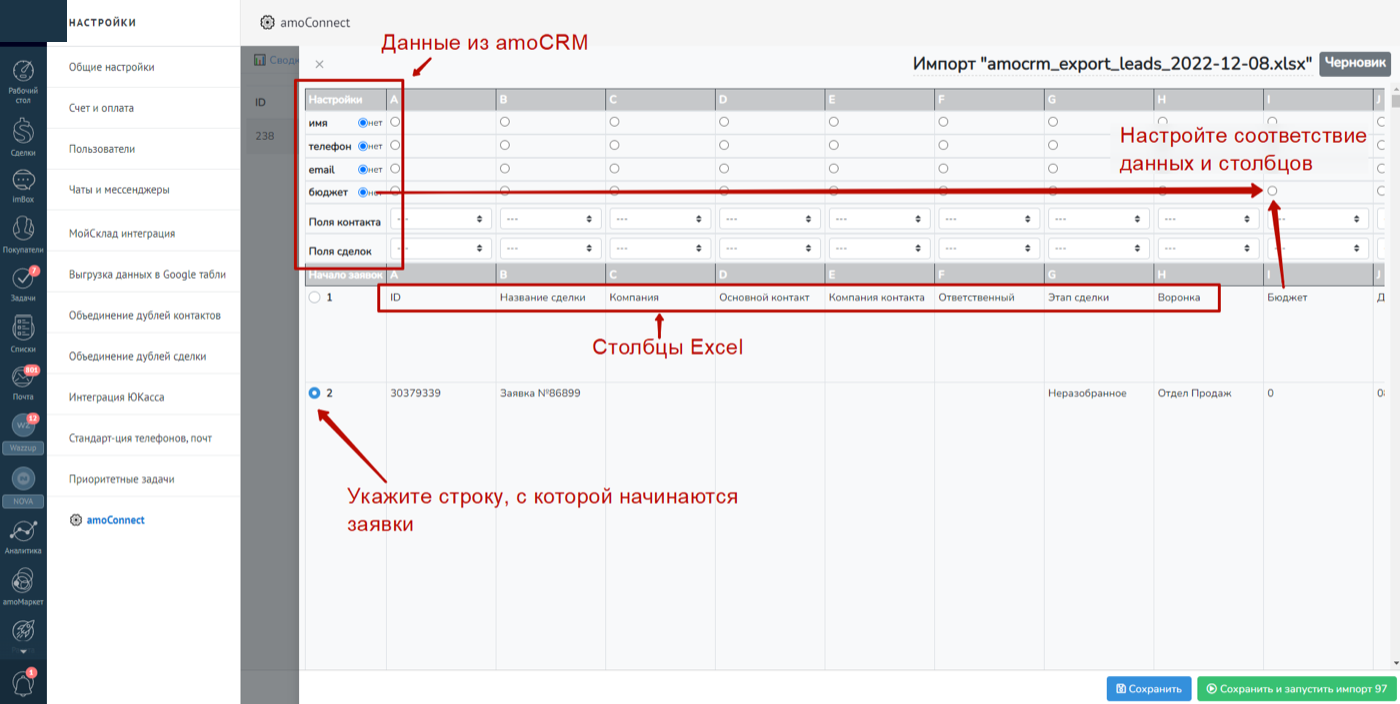
Для заполнения полей контакта и сделки выберите вариант над каждым столбцом
Промотайте вниз файла и завершите настройку импорта, выберите схему, в соответствии с которой будут распределяться заявки и пропишите шаблон названия сделок и комментариев к сделке.
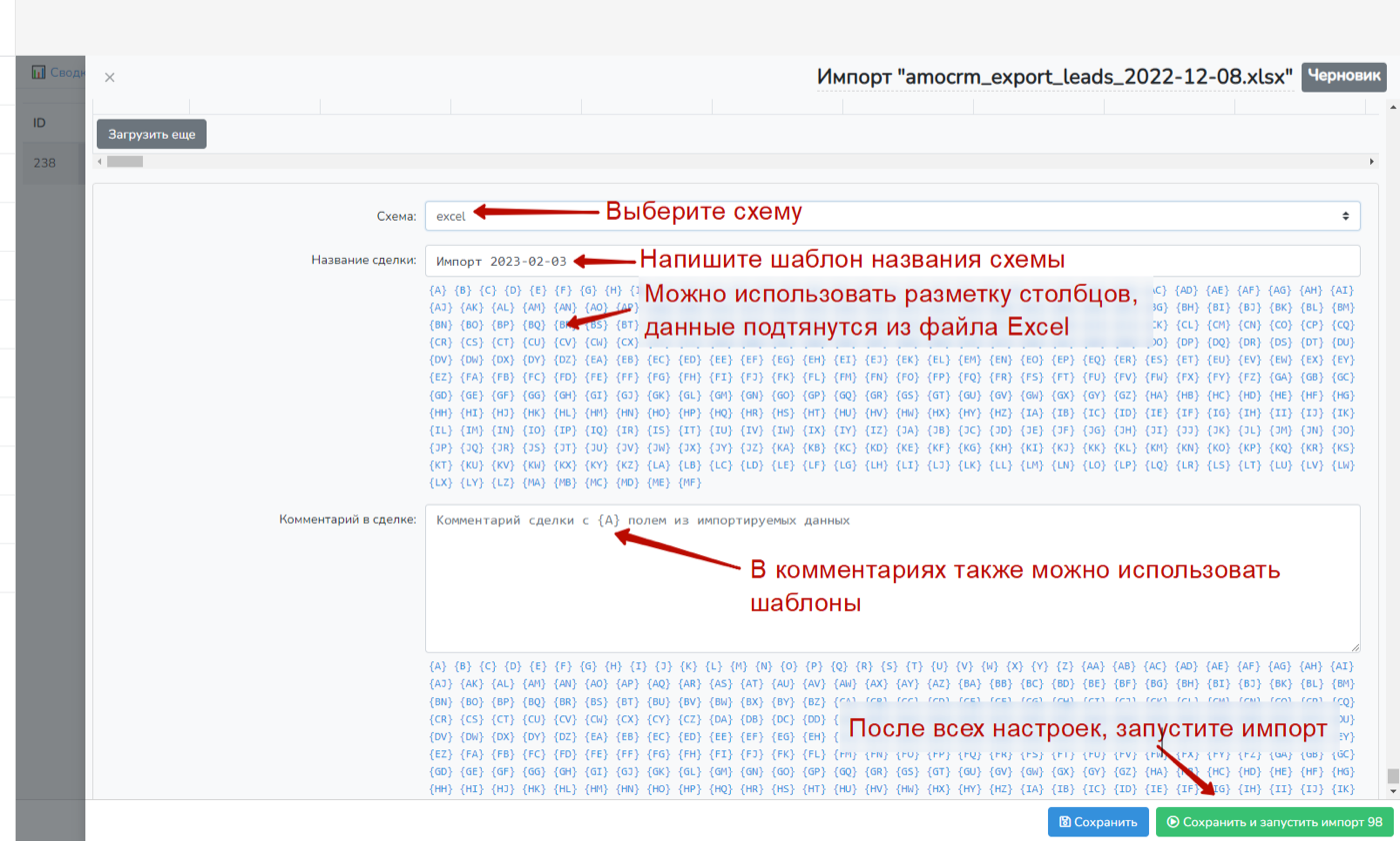
Запустите импорт