
С чего начать?
Чтобы всё заработало, нужно создать очередь, схему и подключить к схемам внешние интеграции.
Очередь + Схема – это набор правил (или инструкций), которым будет следовать система, при получении заявки от клиента. То есть какие сделки должна создавать система, на каком этапе, в какой воронке, кто должен быть ответственным и какие задачи должны бать поставлены. Можно создавать десятки очередей с разными сценариями.
Очереди - это список менеджеров, которым будут распределяться заявки в amoCRM.
Слаг – это уникальный идентификатор, благодаря которому система понимает, что нужно следовать именно этой очереди. То есть с конкретным слагом передается информация с сайта и в соответствии с этой информацией выбирается определённая очередь. Невозможно установить для двух разных очередей один и тот же слаг, так как в таком случае система не будет понимать, каким инструкциям ей следовать.
Сначала создаётся очередь, внутри которой можно настроить множество схем с различными сценариями.
Давайте разберёмся по порядку …
Настройка очереди
Доступ к созданию и редактированию очереди имеет тот пользователь, который имеет доступ к настройкам в amoCRM (Администратор).
Перейдите в amoCRM в раздел Настройки -> AmoConnect -> Схемы
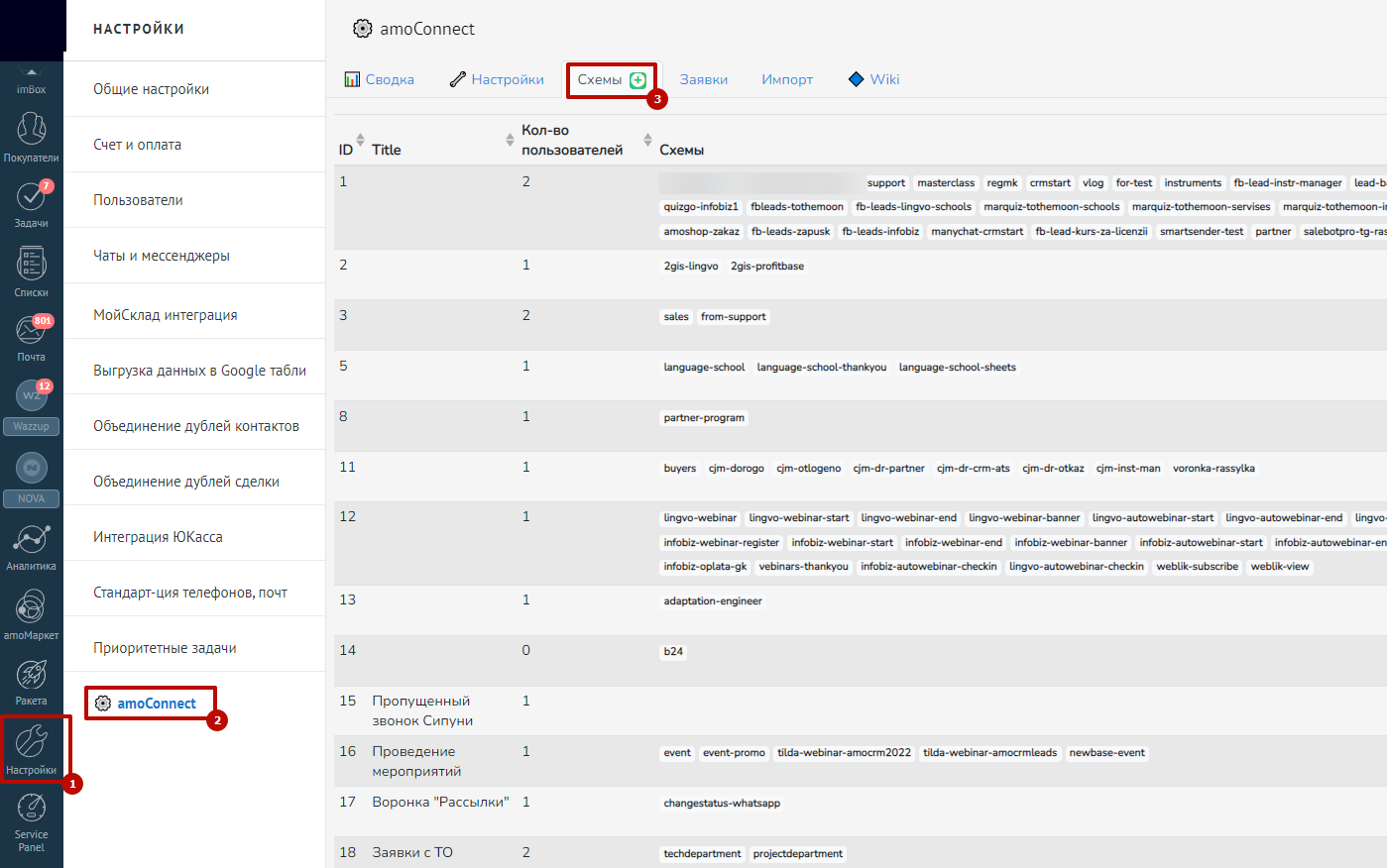
Необходимо добавить новую схему, или использовать существующую.
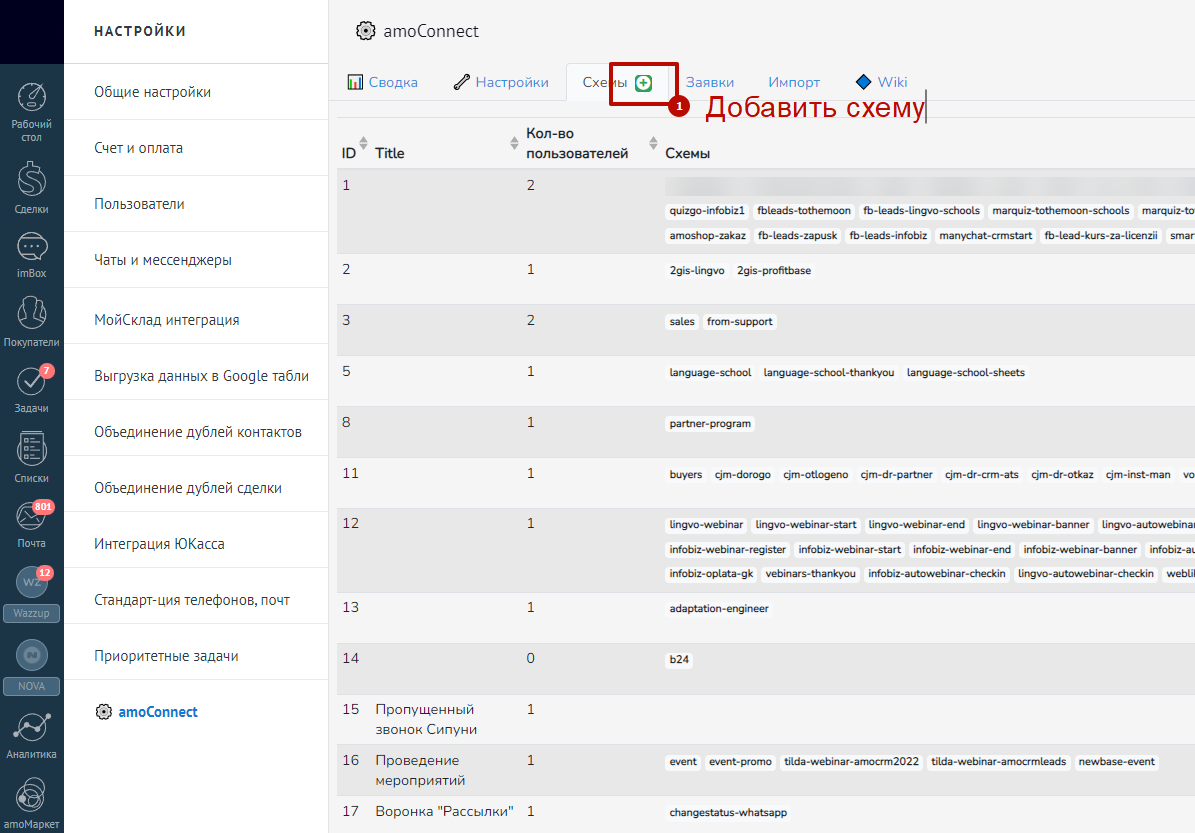
Ниже приведён пример создания новой схемы:
Нажмите кнопку + чтобы добавить схему
В открывшемся окне настройте название очереди и распределение заявок по менеджерам.
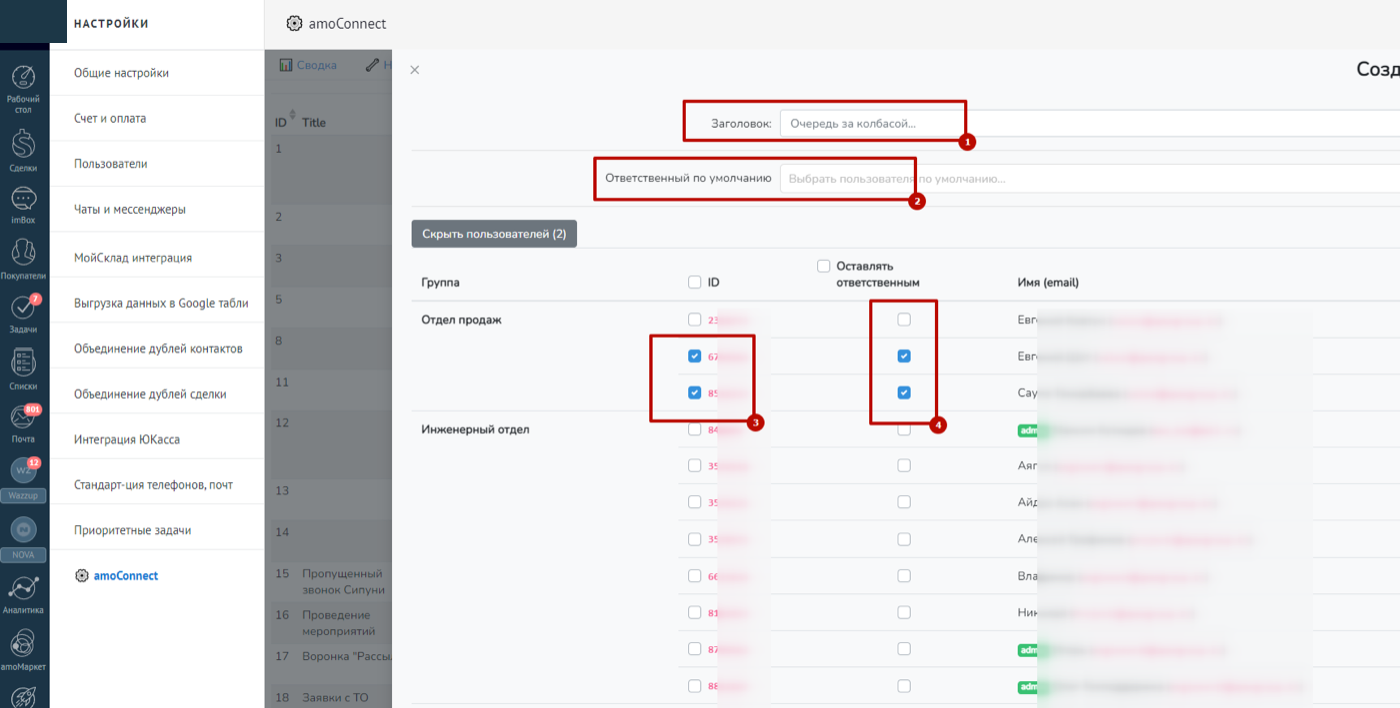
1. Укажите название очереди, например "Заявки с сайта …"
2. Ответственный по умолчанию - менеджер, котой будет получать заявки в случае каких-либо ошибок (к примеру если вы деактивировали пользователя, который должен получить заявку).
3. ID менеджера - отметьте здесь тех менеджеров, которые должны получать заявки
4. Оставлять ответственным - если эта галочка стоит и при загрузке AmoConnect выявил, что клиент уже есть в базе и у него есть ответственный, то сделка будет создана для текущего ответственного, если галочка не стоит, ответственным за сделку будет назначен следующий менеджер, стоящий в очереди.
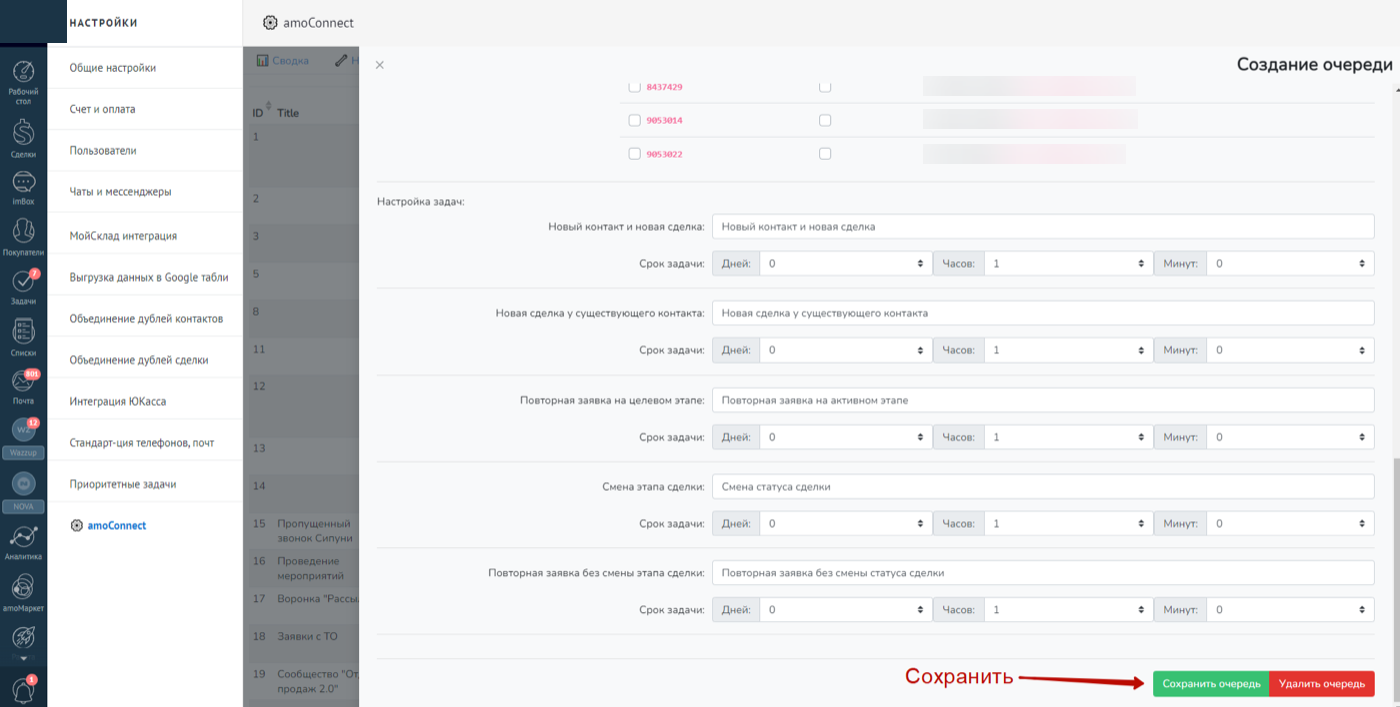
Сохраните очередь:
После сохранения, появляется возможность добавлять схемы:
Схемы
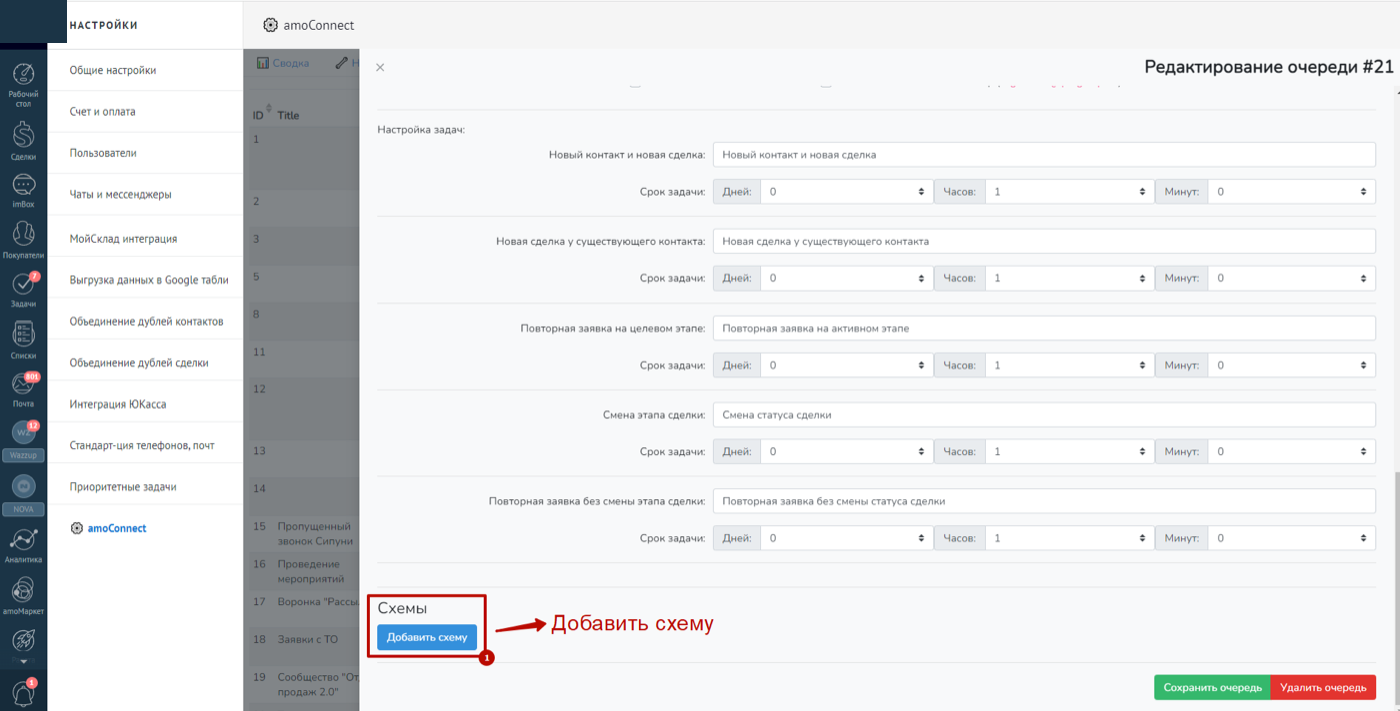
Заполните параметры схемы согласно описания:
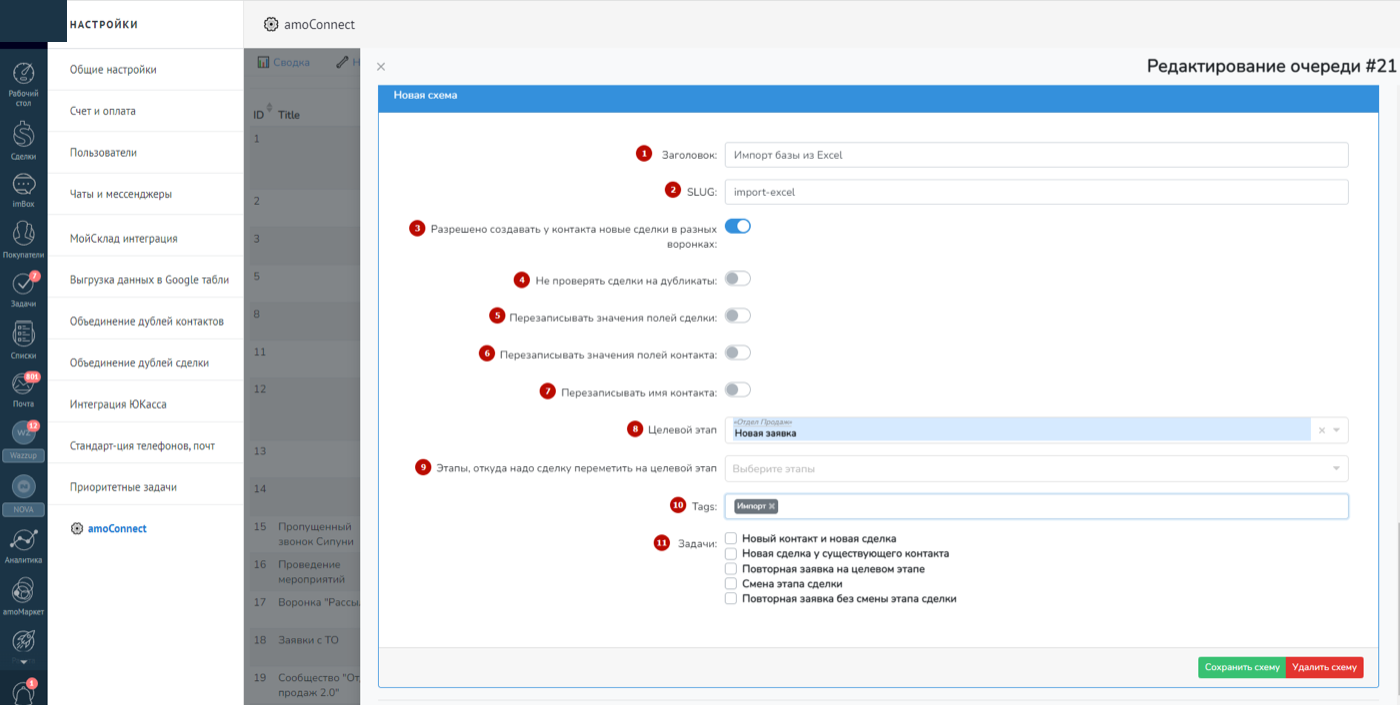
1. Заголовок - название схемы, которое будет отображаться только в настройках AmoConnect и никак не повлияет на распределение. Это поле для Вас, чтобы Вы не запутались в схемах.
2. SLUG - это сценарий, по которому будут создаваться заявки в amoCRM. Его потом и нужно будет указывать при импорте.
3. Разрешено создавать у контакта новые сделки в разных воронках - если в Вашей CRM несколько воронок и уже есть открытая сделка с загружаемым контактом в другой воронке, новая сделка будет создана, если эта галочка включена. Дубли сделок будут контролироваться только в целевой воронке, в которую должна попасть заявка.
4. Не проверять сделки на дубликаты - это обратное условие от предыдущего, если эта галочка стоит, сделки будут создаваться при каждом поступлении заявки, при этом дубли контактов создаваться не будут.
5. Перезаписывать значения полей сделки - если сделка уже есть в базе и поля её заполнены, при этом поступает заявка, в которой поля передаются с другими значениями, данные будут обновлены, если галочка включена. В противном случае останутся старые значения, новые будут проигнорированы.
6. Перезаписывать значения полей контакта - если контакт уже есть в базе и поля его заполнены, при этом поступает заявка, в которой поля передаются с другими значениями, данные будут обновлены, если галочка включена. В противном случае останутся старые значения, новые будут проигнорированы.
7. Перезаписывать имя контакта - если галочка включена, то при поступлении новой заявки, если имя будет другое оно будет перезаписано.
8. Целевой этап - тот этав в воронке продаж, на котором Вы хотите создать сделку.
9. Этапы сделки, откуда надо сделку переместить на целевой этап - данная настройка используется при повторных заявках, к примеру клиент оставил заявку на сайте, сайт подключен через "схему #1", сделка создалась на этапе "Новая заявка" - это первый этап воронки. Повторная заявка будет проходить по отдельной "схеме #2" и будет означать, что клиент заполнил более подробную анкету и для таких клиентов, предусмотрен отдельный этап воронки, который называется "Заполнил анкету". В настройках "Схемы #2" нужно будет указать этап "Новая заявка" как этап, с которого нужно переместить сделку, тогда сделка изменит этап, при заполнении анкеты клиентом.
Такая схема применима и в других случаях, например:
Схема #1 - Регистрация на вебинар и Схема #2 - Посетил вебинар
Схема #1 - Оставил заявку или добавил заказ в корзину и Схема #2 -Оплатил
10. Tags - Теги, которые будут добавлены к сделке при создании заявки
11. Задачи - предусмотрено создание 5 типов задач, использовать их необходимо только если Вы не используете создание задач в amoCRM
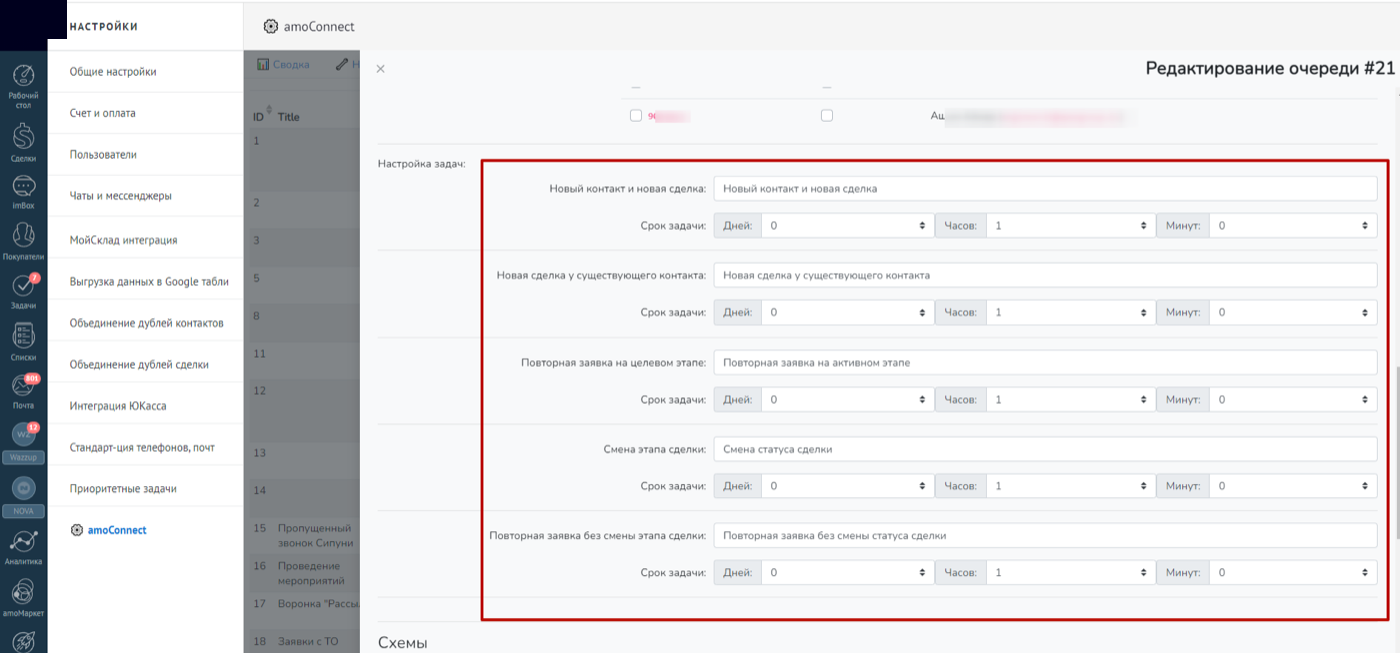
Новый контакт и новая сделка - задача будет создана если клиента ещё не было в базе и создался новый контакт и сделка
Новая сделка у существующего контакта - задача будет создана только если клиент уже был в базе и от него поступила новая заявка
Повторная заявка на целевом этапе - задача будет создана только если клиент уже есть в базе и при поступлении заявки у этого клиента уже была сделка в том же этапе, где должна была создаться новая сделка. Если галочка "Не проверять сделки на дубликаты" выключена, то чтобы менеджер смог узнать, что от клиента поступила ещё одна заявка, нужно активировать эту задачу.
Смена этапа сделка - задача будет создана только если сделка изменит этап в воронке, эта задача будет создана только в том случае, если Вы используете настройку "Этапы сделки, откуда надо сделку переместить на целевой этап"
Повторная заявка без смены этапа сделки - задача будет создана только если сделка уже есть в воронке продаж и поступает повторная заявка от клиента. При этом текущая сделка находится не в том этапе, где должна быть создана новая сделка в соответствии с настройкой "Целевой этап". Если галочка "Не проверять сделки на дубликаты" выключена, то чтобы менеджер смог узнать, что от клиента поступила ещё одна заявка, нужно активировать эту задачу.
Описание задач и срок их исполнения можно редактировать в настройках очереди:
После настройки очереди и схем можно подключать интеграции:
Сайты: Интеграция с сайтами
Другие интеграции: Другие готовые интеграции
Либо воспользуйтесь импортом заявок из Excel.