
Сайт - Tilda (Тильда)
Заходим в Тильду
Открываем нужный сайт
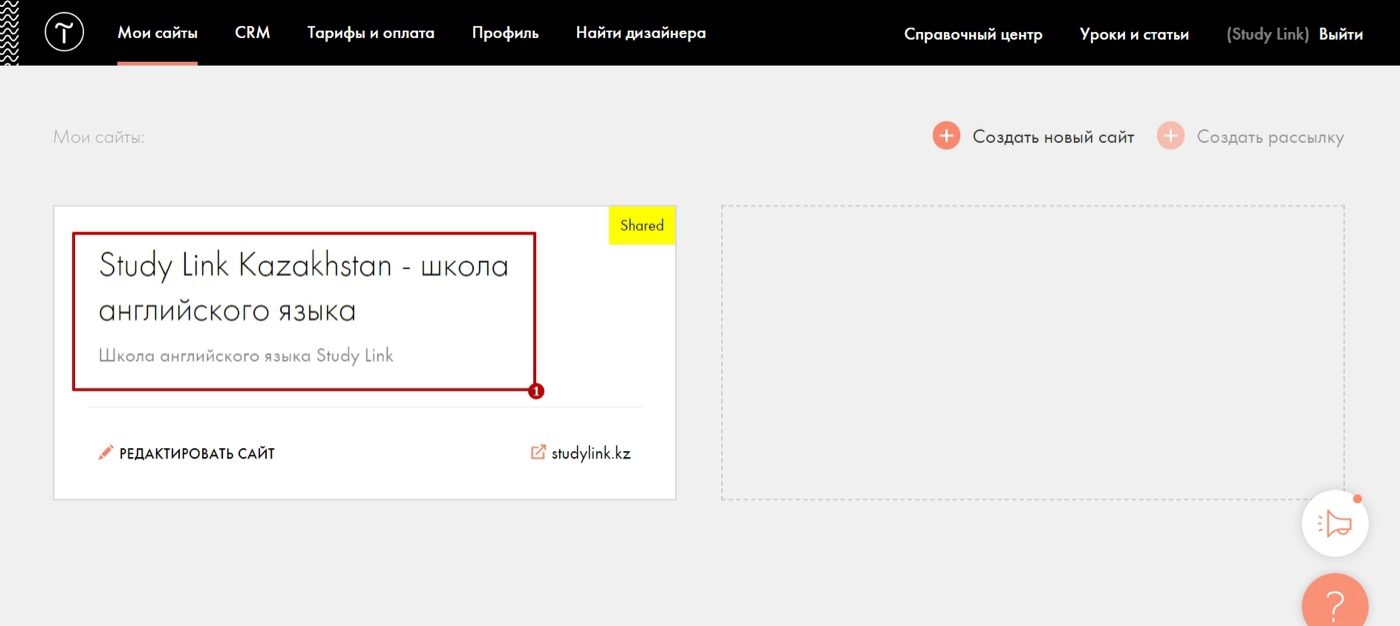
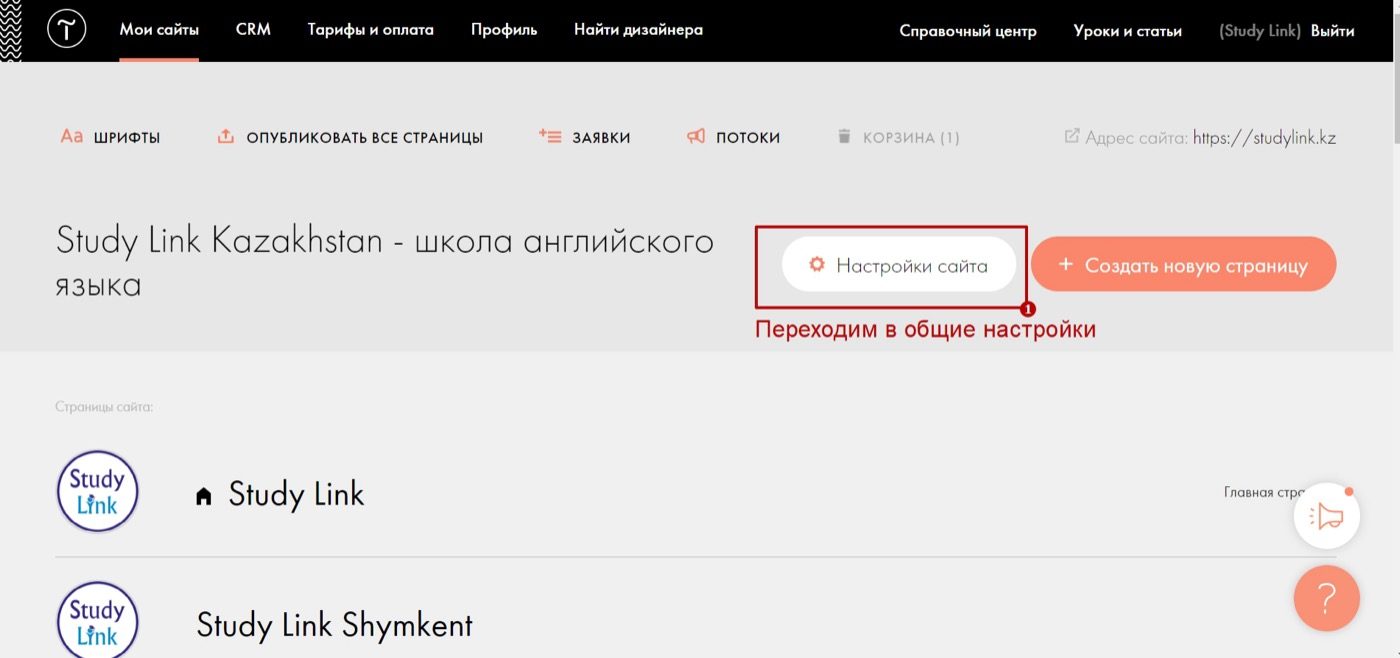
Переходим в настройки сайта
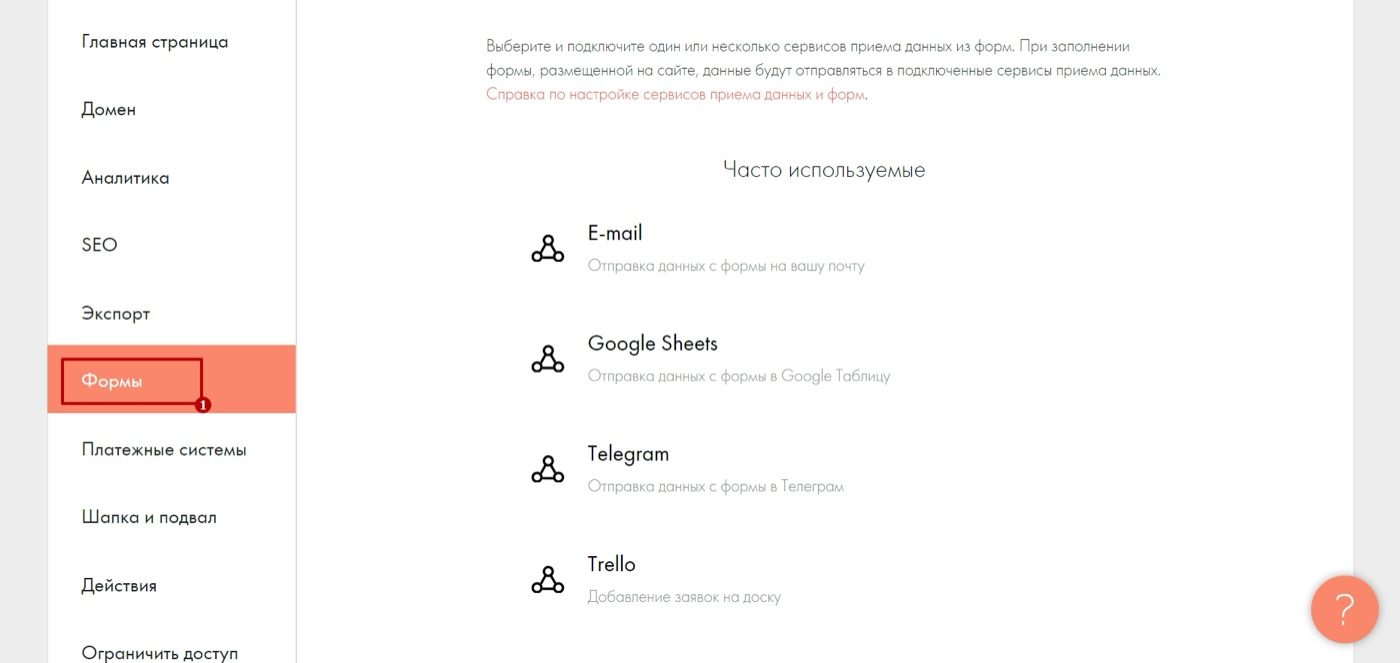
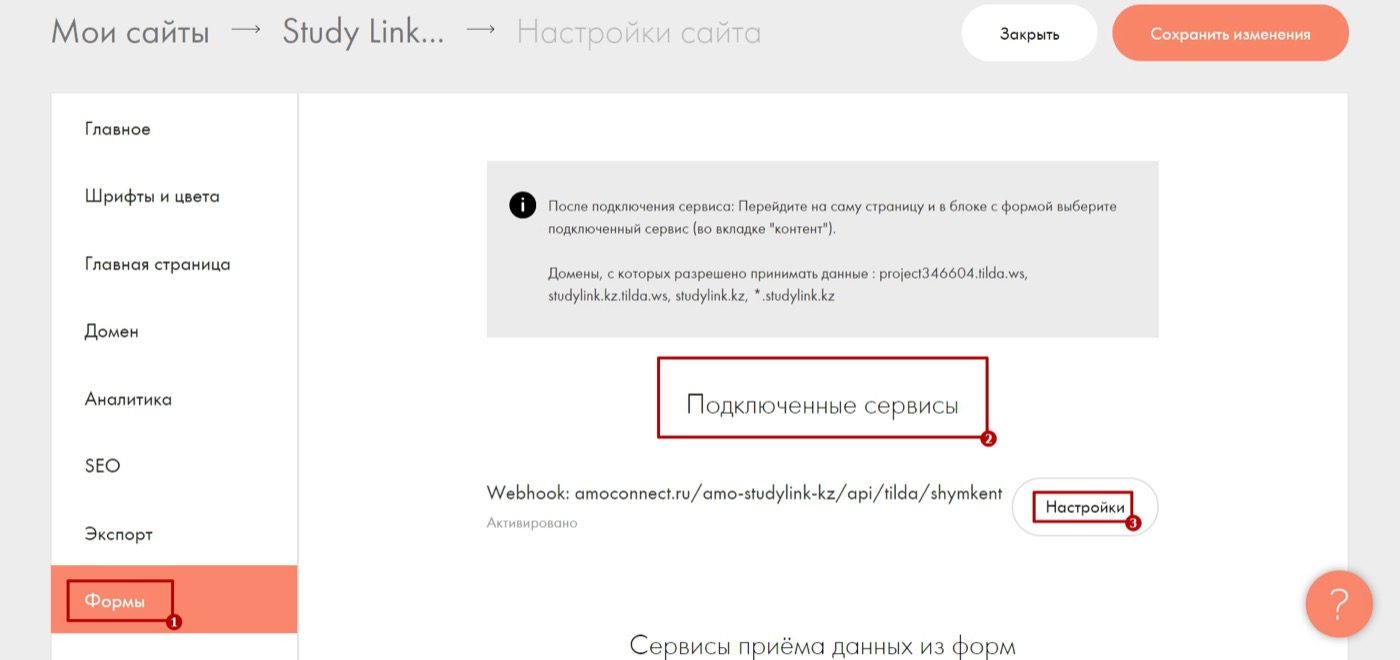
Открываем раздел "Формы"
В разделе "Другое" находим Webhook
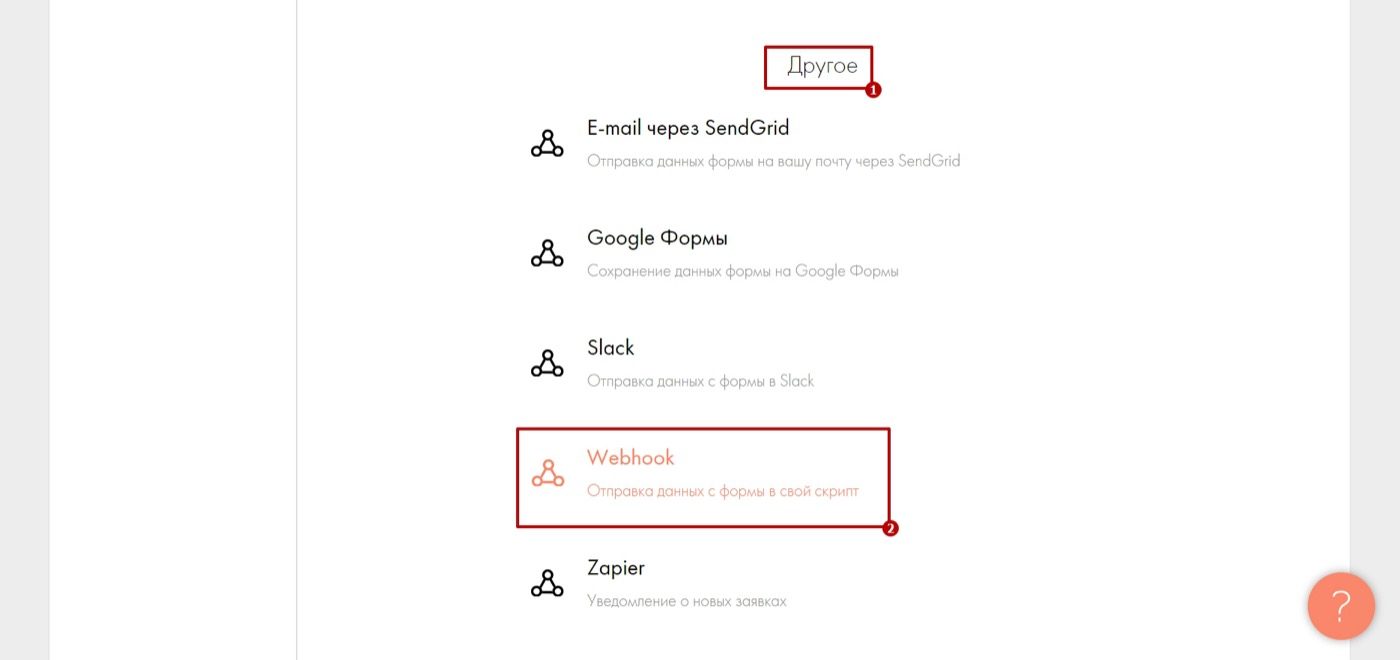
Добавим необходимый нам Webhook
https://amoconnect.ru/amo-domain/api/tilda/slug
В ссылке нужно поменять «domain» и «slug»
Domain – адрес amoconnect клиента
Slug – ярлык обработчика, созданного в очереди
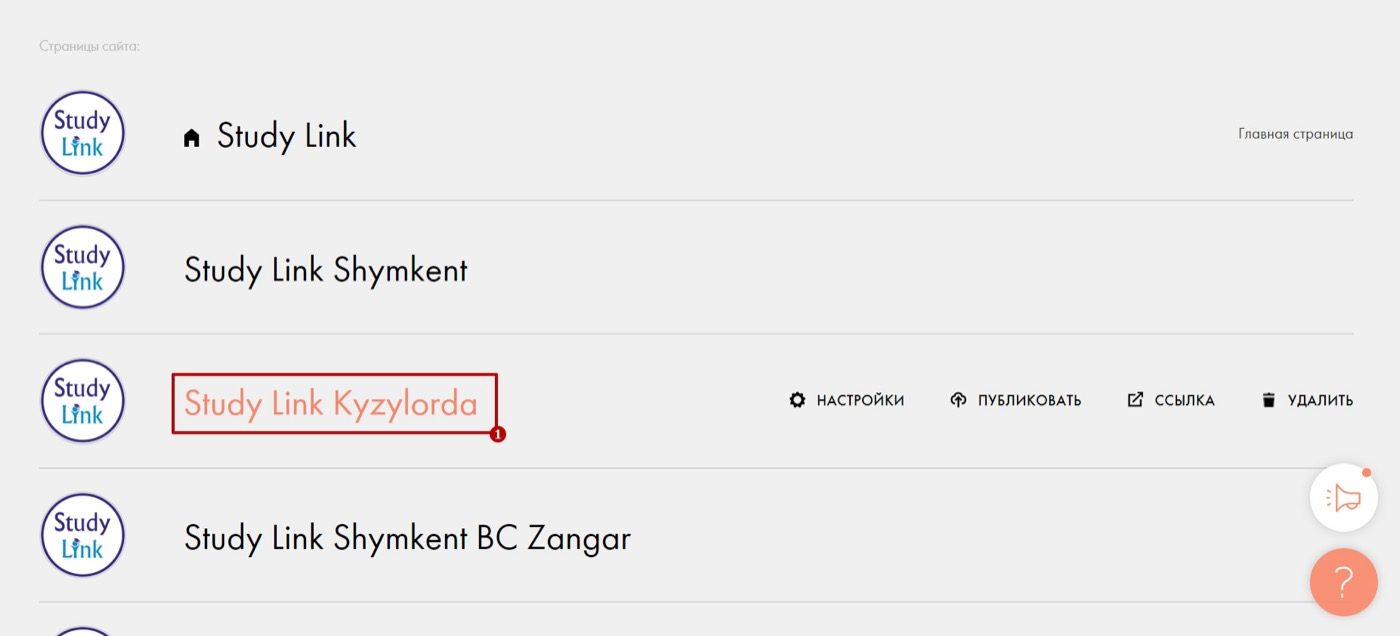
В случае нашего клиента получилось вот так:
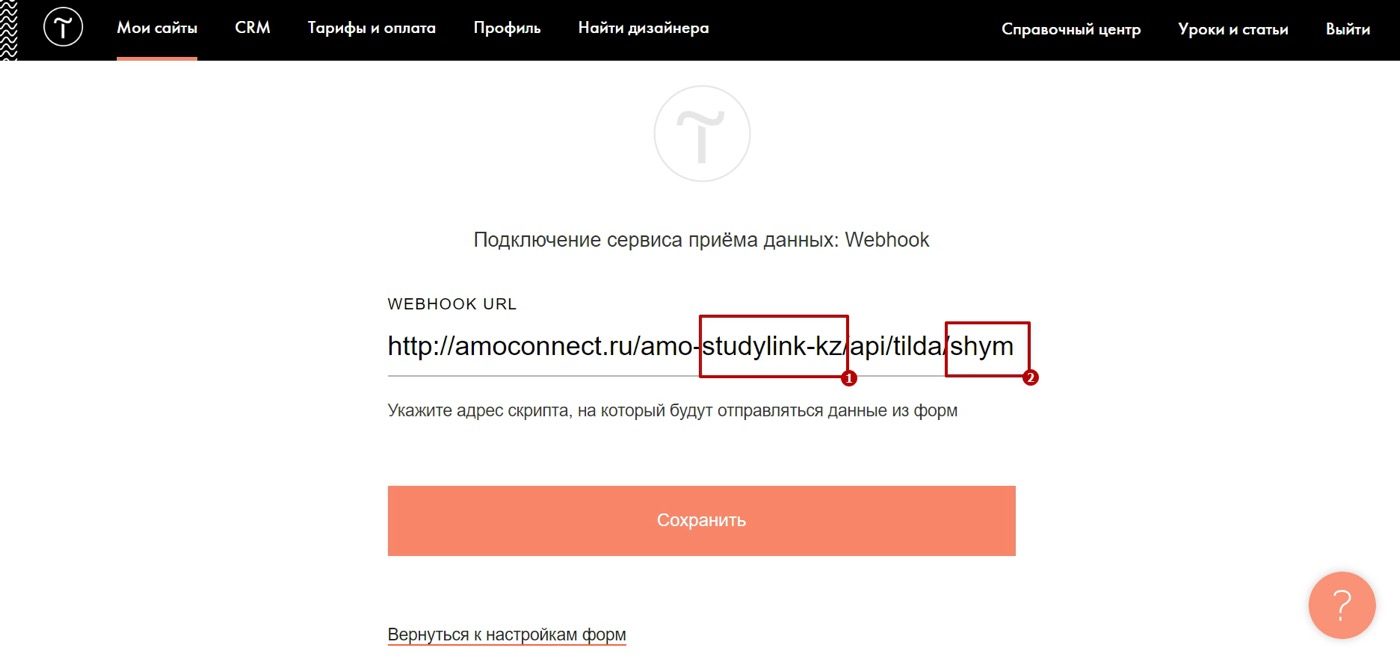
После добавления Webhook, будет предложено добавить этот вебхук ко всем формам автоматически, лучше этого делать не надо.
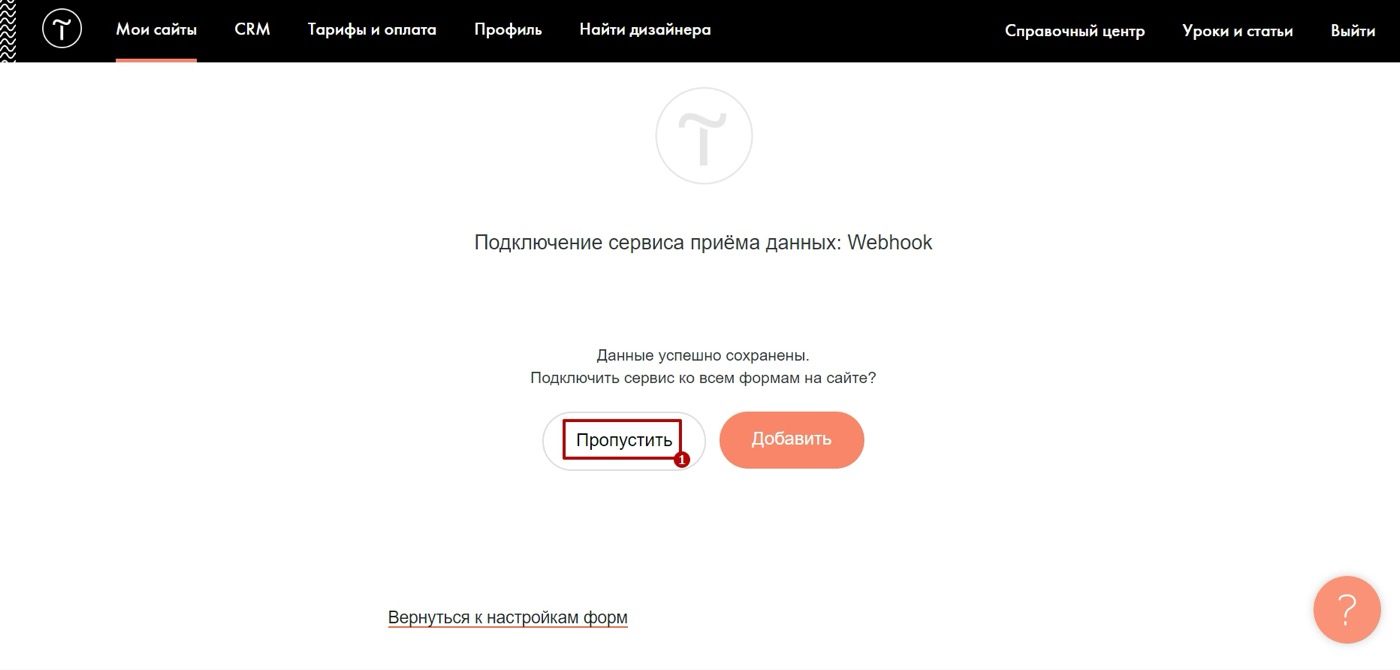
Возвращаемся в настройки форм и видим Webhook тут:
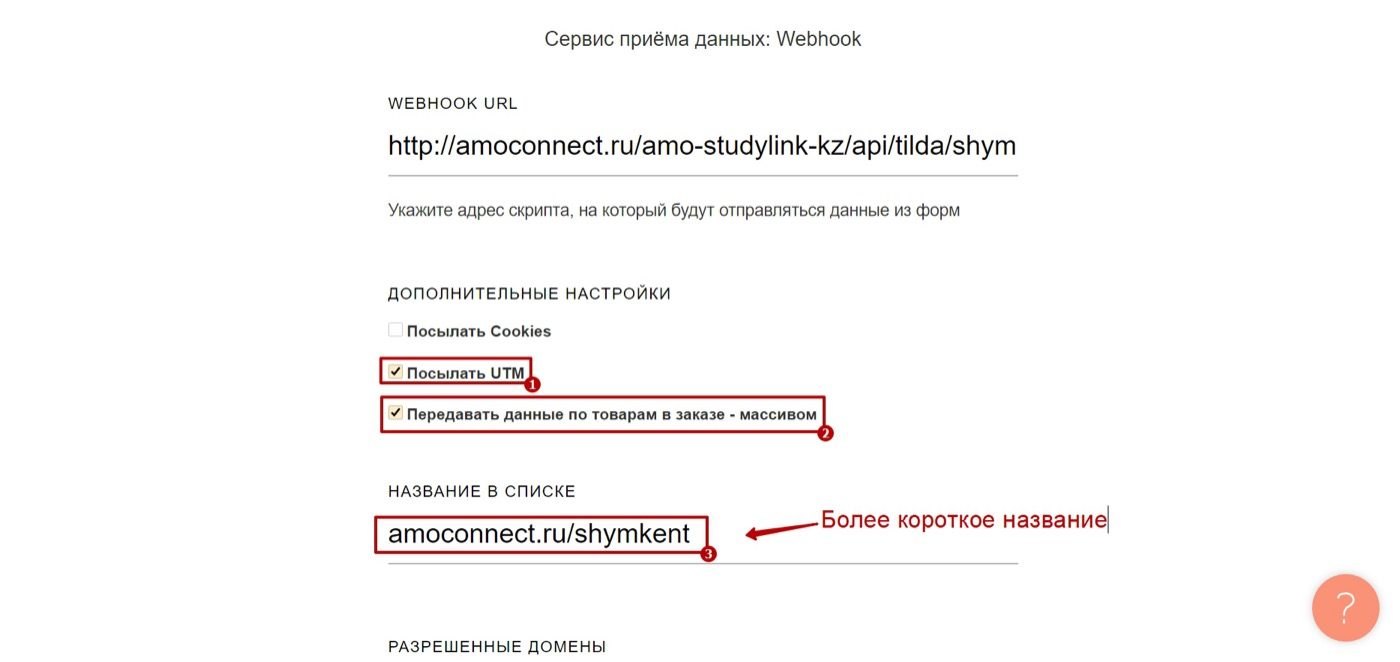
Переходим в настройки, меняем название и ставим галочки
«Передавать UTM» - чтобы передавались источники.
«Передавать данные по товарам в заказе – массивом» (Не знаю на сколько эта галочка нужна, но везде указана)
Сохраняем, переходим в мои сайты, снова выбираем нужный нам сайт.
Находим блоки, где есть возможность оставить заявку:
Подключение Popup-форм:
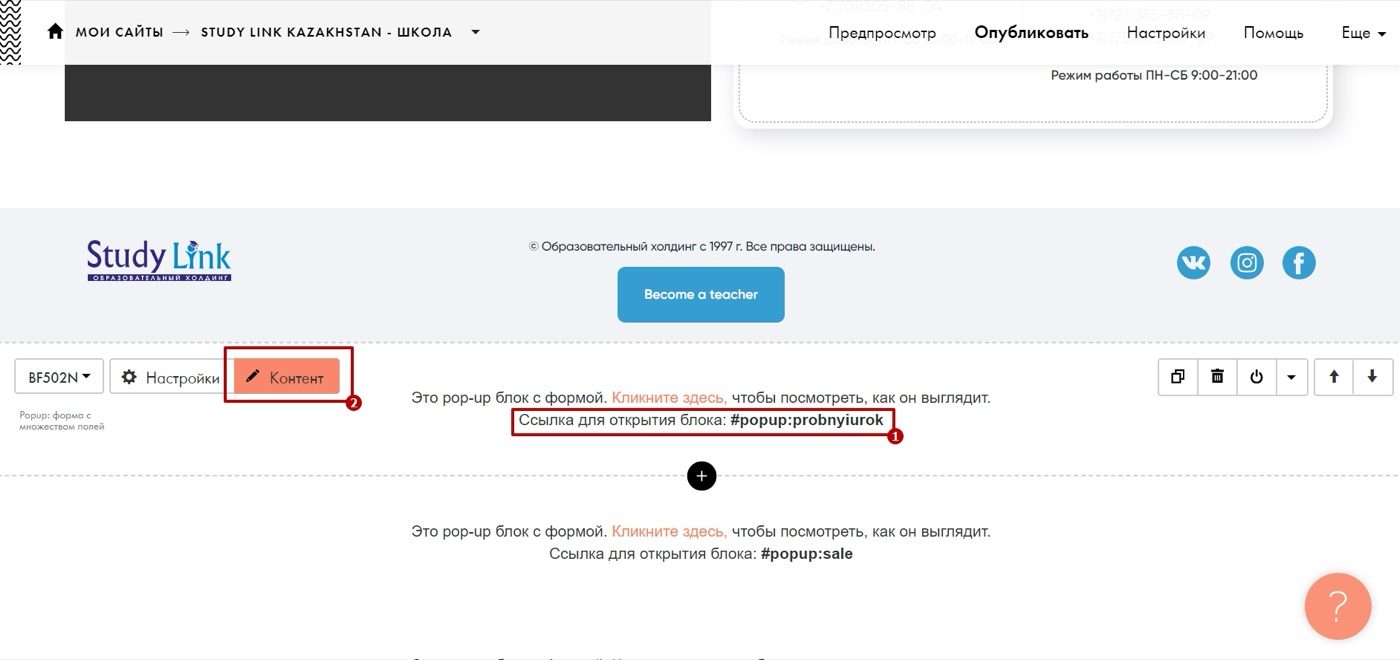
Есть всплывающие формы, которые обычно срабатывают по нажатию на какую либо кнопку.
Если формы реализованы как popup-формы и найти их можно обычно внизу, после всех разделов основного сайта.
Чтобы настроить эти формы, нужно перейти в раздел "Контент"
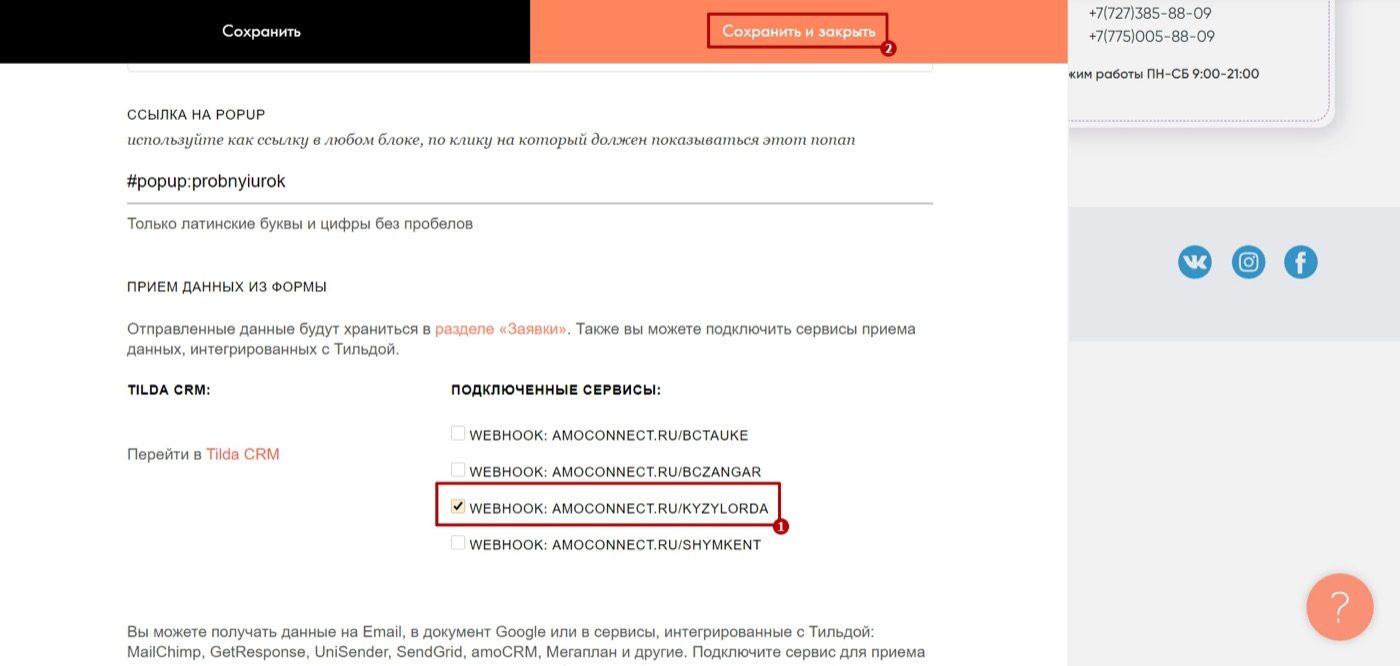
Подключить необходимый Webhook и сохранить.
Настройка встроенных форм:
Есть блоки, в которых нет раздела "Контент", но там можно оставить заявку, в этом случае нужно зайти в редактирование "Редактировать блок":
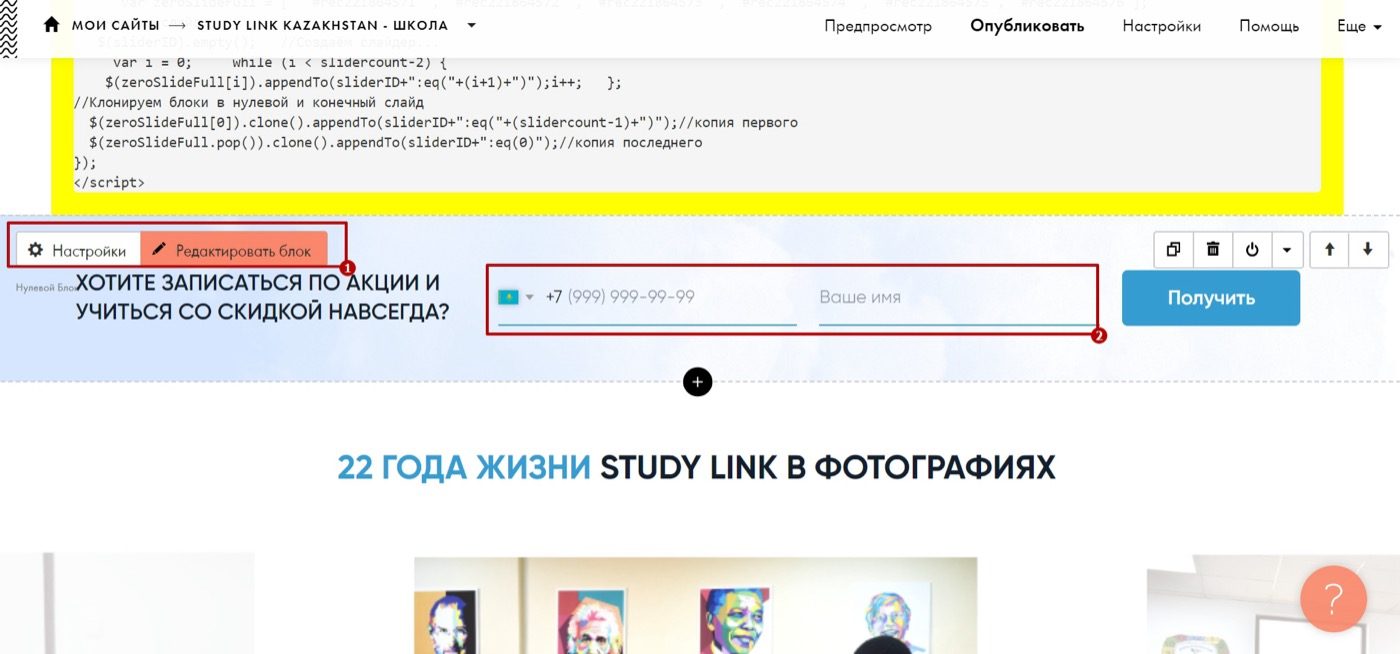
Кликаем мышкой на раздел для ввода номера телефона и Email и выбираем пункт "Services"
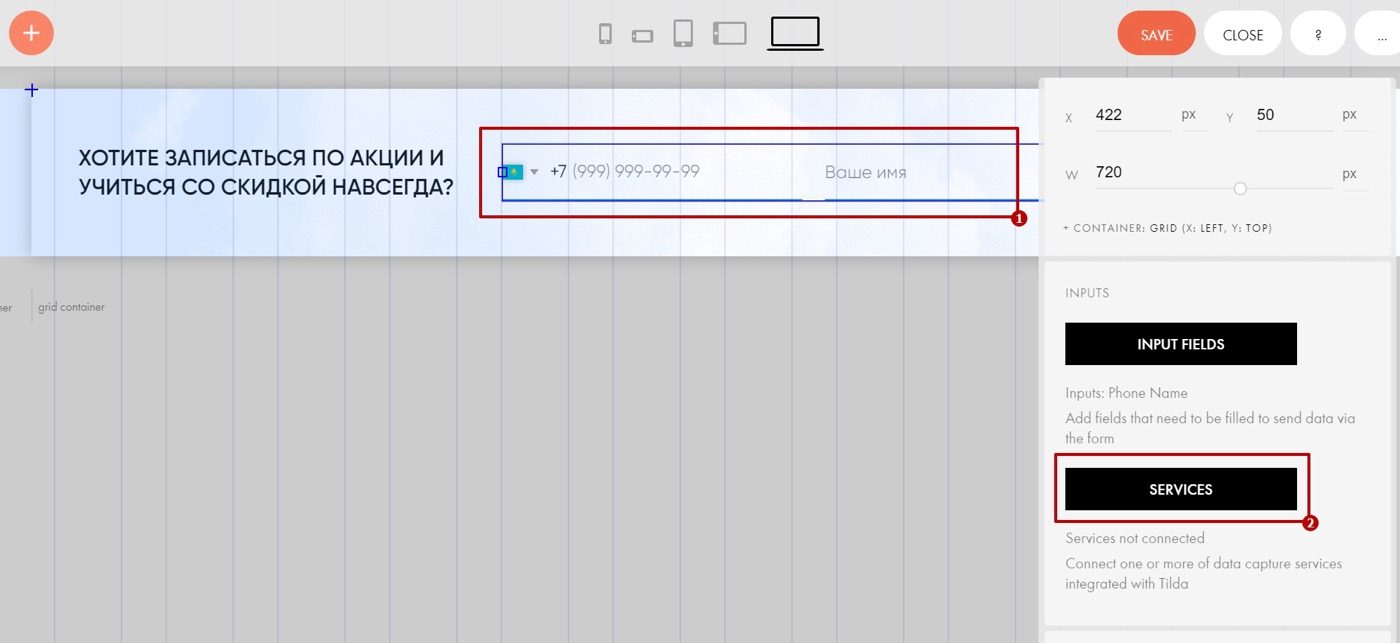
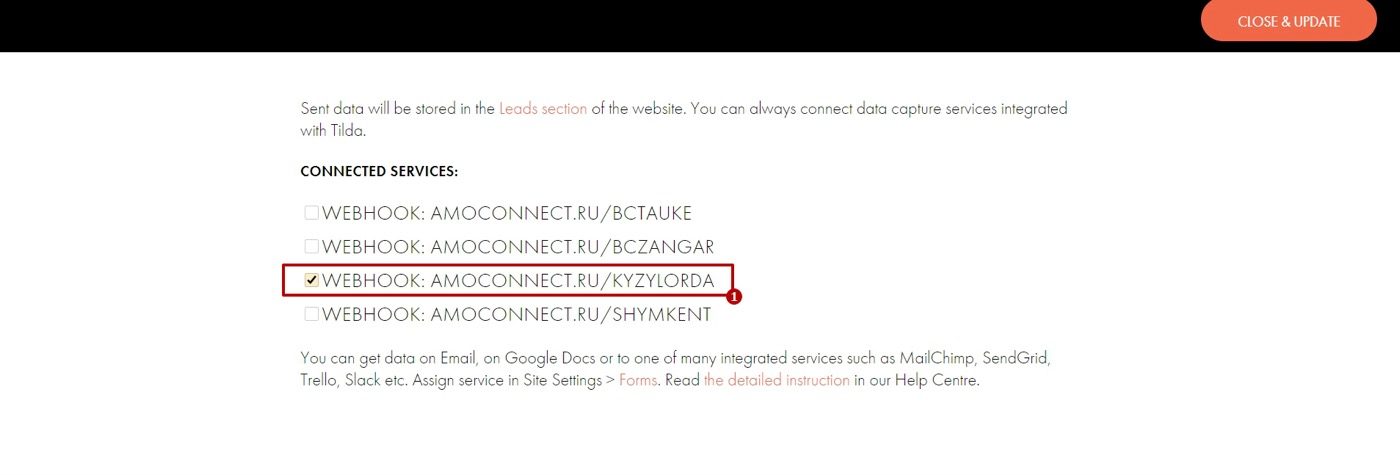
Выбираем нужный вебхук, сохраняем, закрываем редактирование блока:
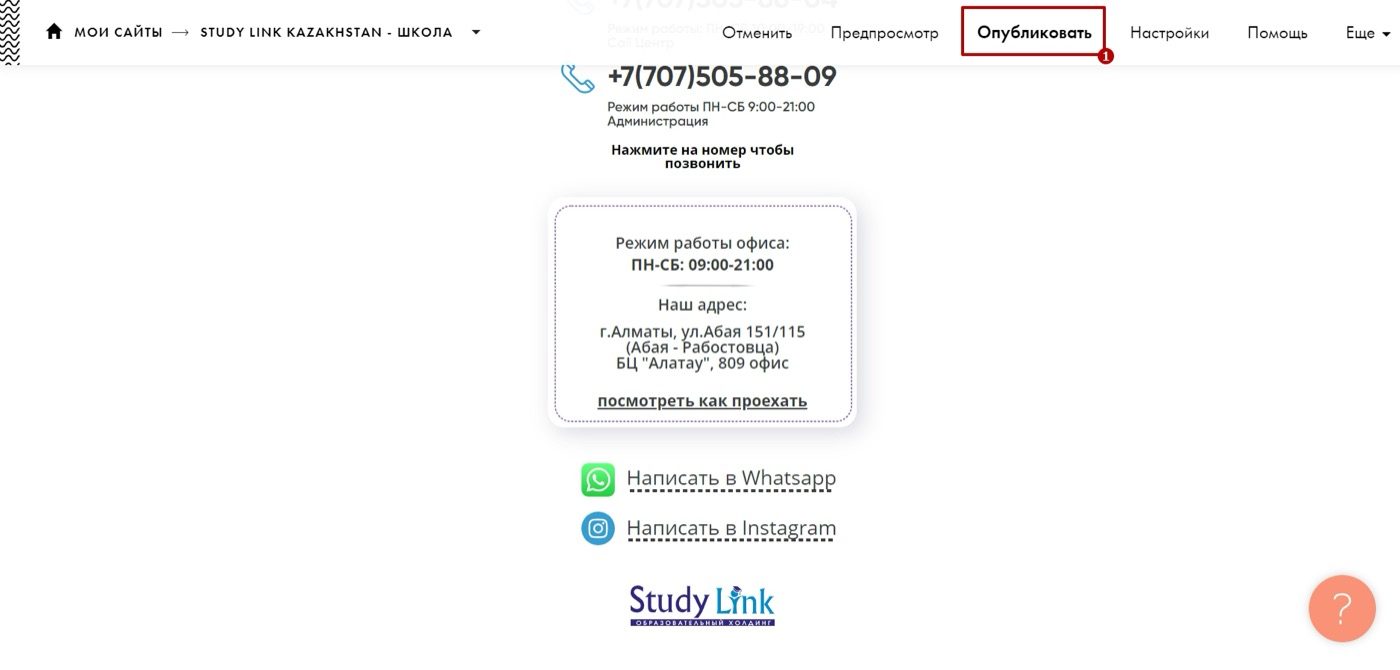
После завершения подключения всех форм, не забываем опубликовать сайт:
Устранение ошибок:
Бывает так, что телефон или имя прилетает в AmoConnect в неправильном формате.
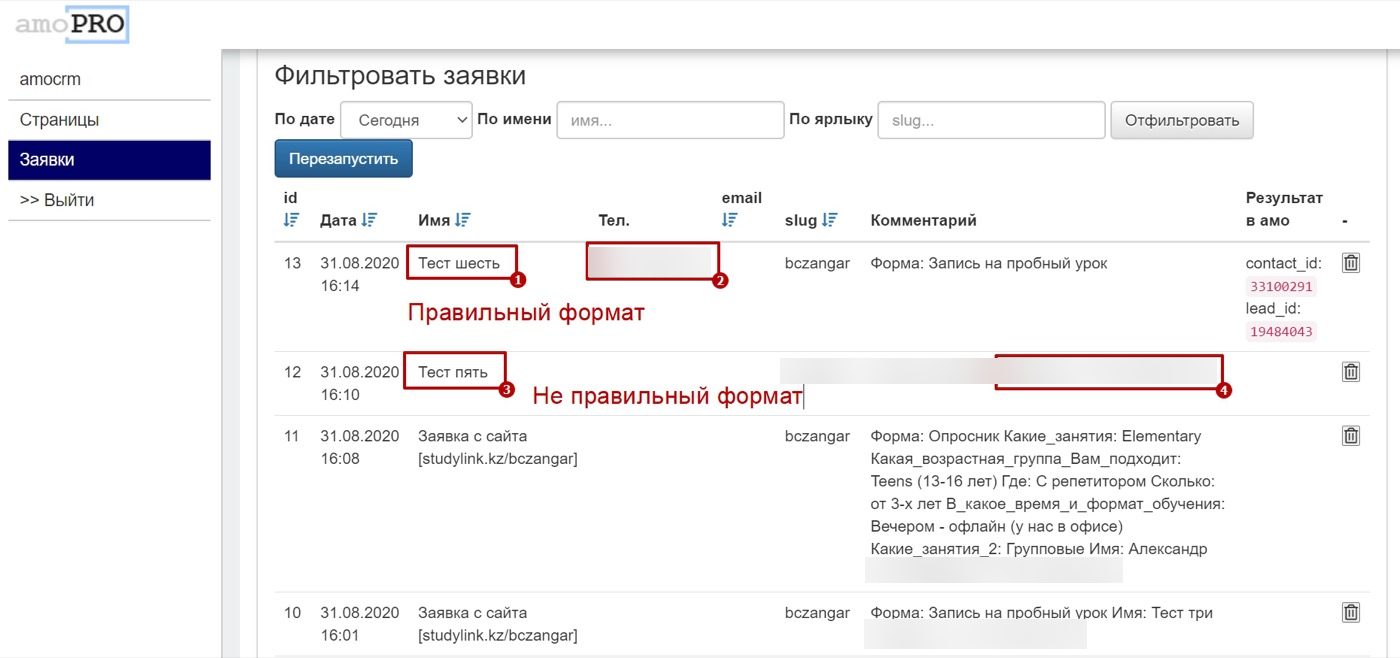
Этому может быть причина не правильной настройки форм на стороне Tilda.
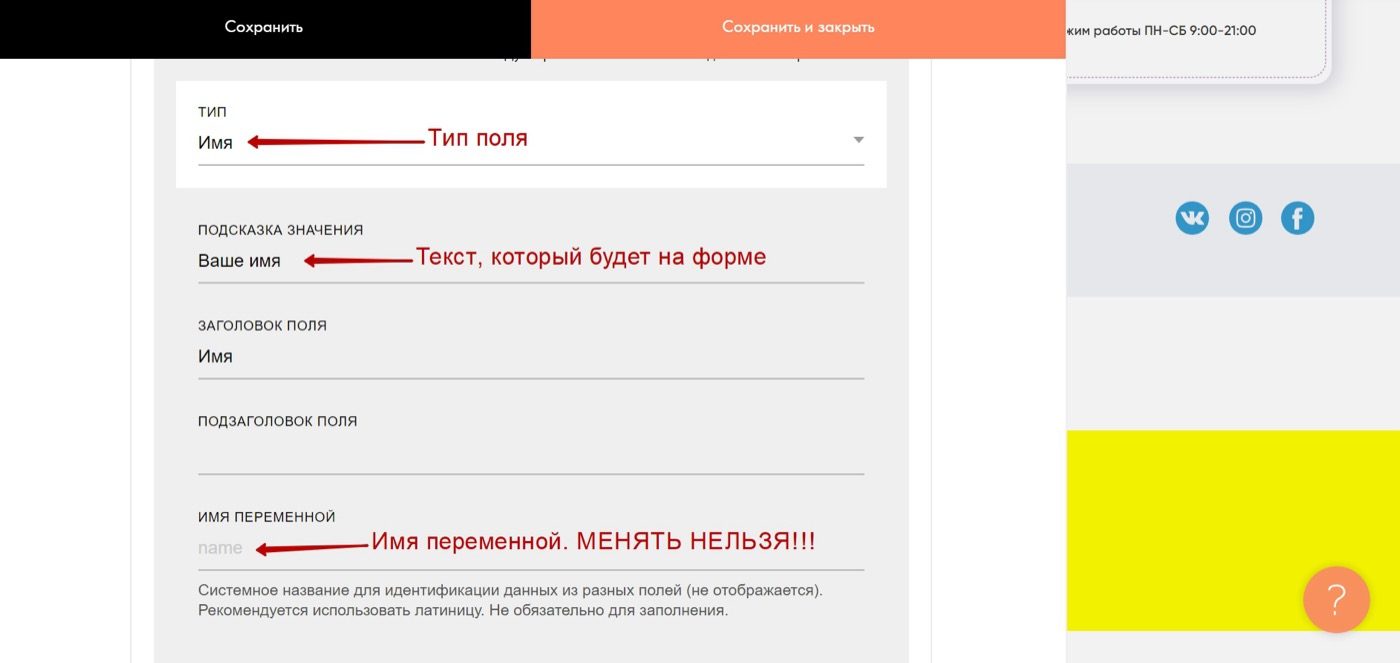
Если в поле "Имя переменной" указано какое либо значение, то заявки не будут попадать в нужные поля. Для полей Имя, Телефон и Email "Имя переменной" должно оставаться значением по умолчанию (Пустым). Иначе распознавание полей будет не правильным.
Если же необходимо передать данные из другого поля в AmoCRM, то в поле "Имя переменной" нужно будет прописать ID полей из AmoCRM.
Например: Есть сайт на котором по мимо имени и номера телефона ещё есть дополнительные поля "Город", "Дата рождения" и "Дата и время покупки"
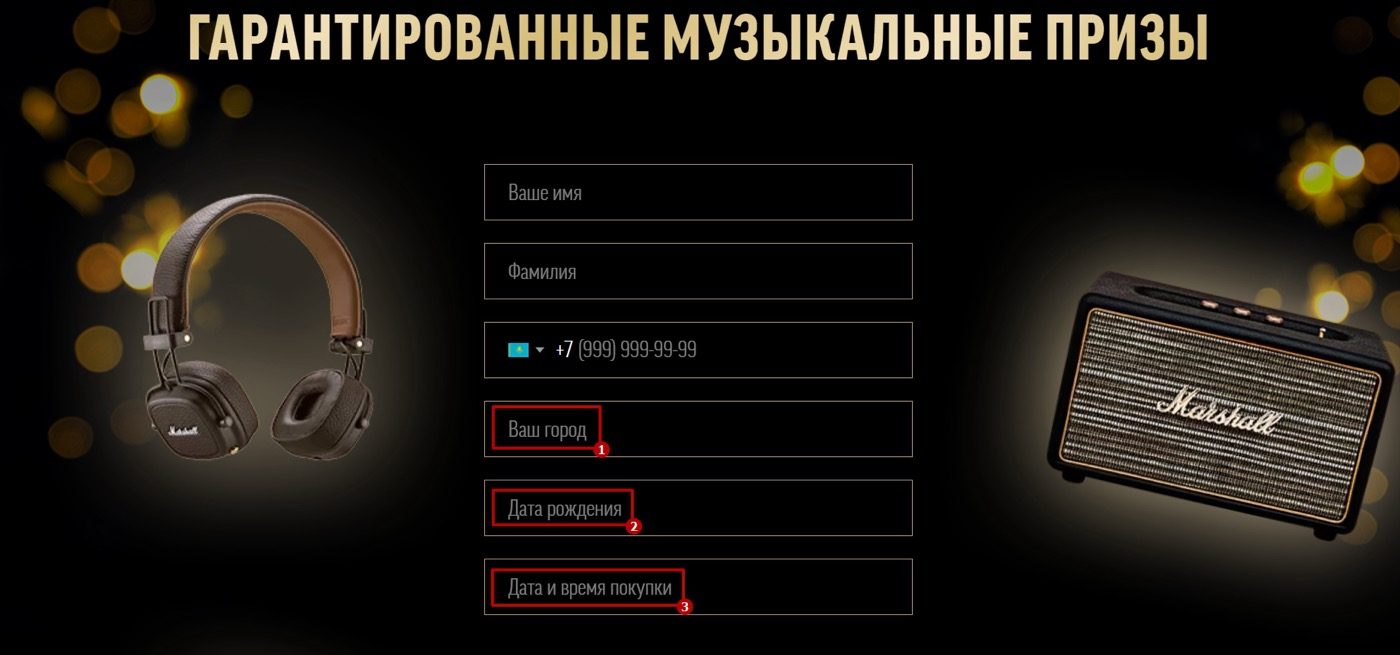
Эти данные нужно передать в AmoCRM в соответвующие поля:
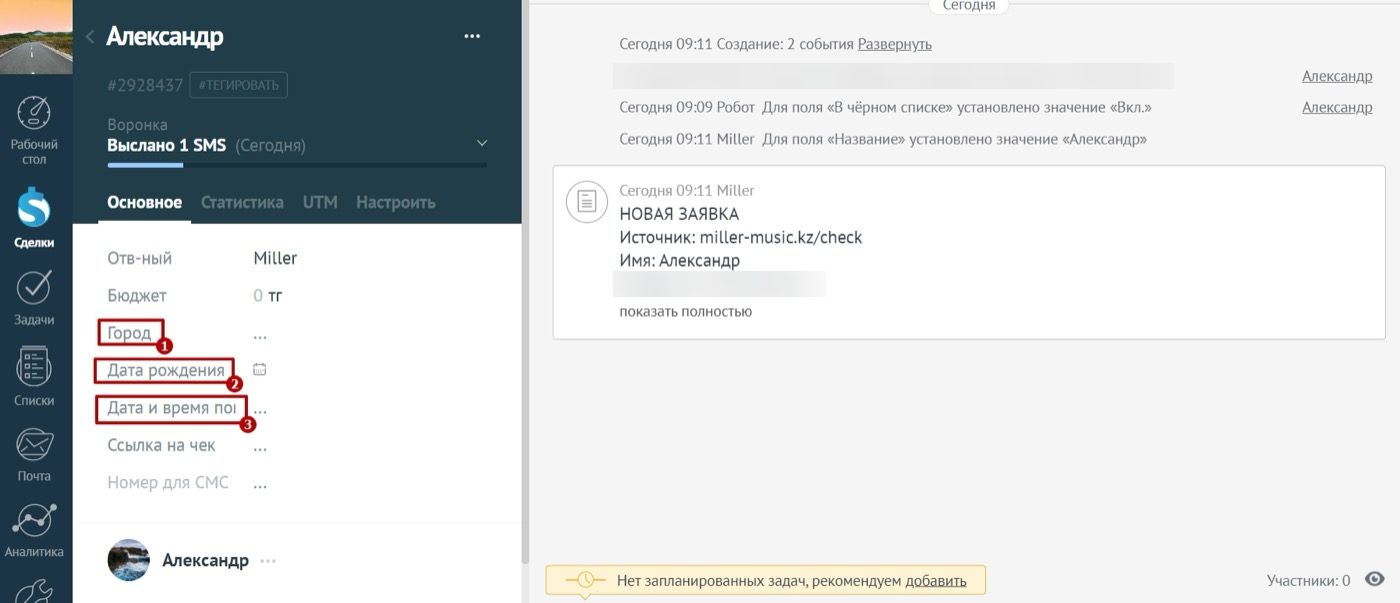
Необходимо определить ID полей в AmoCRM, сделать это можно в настройках:
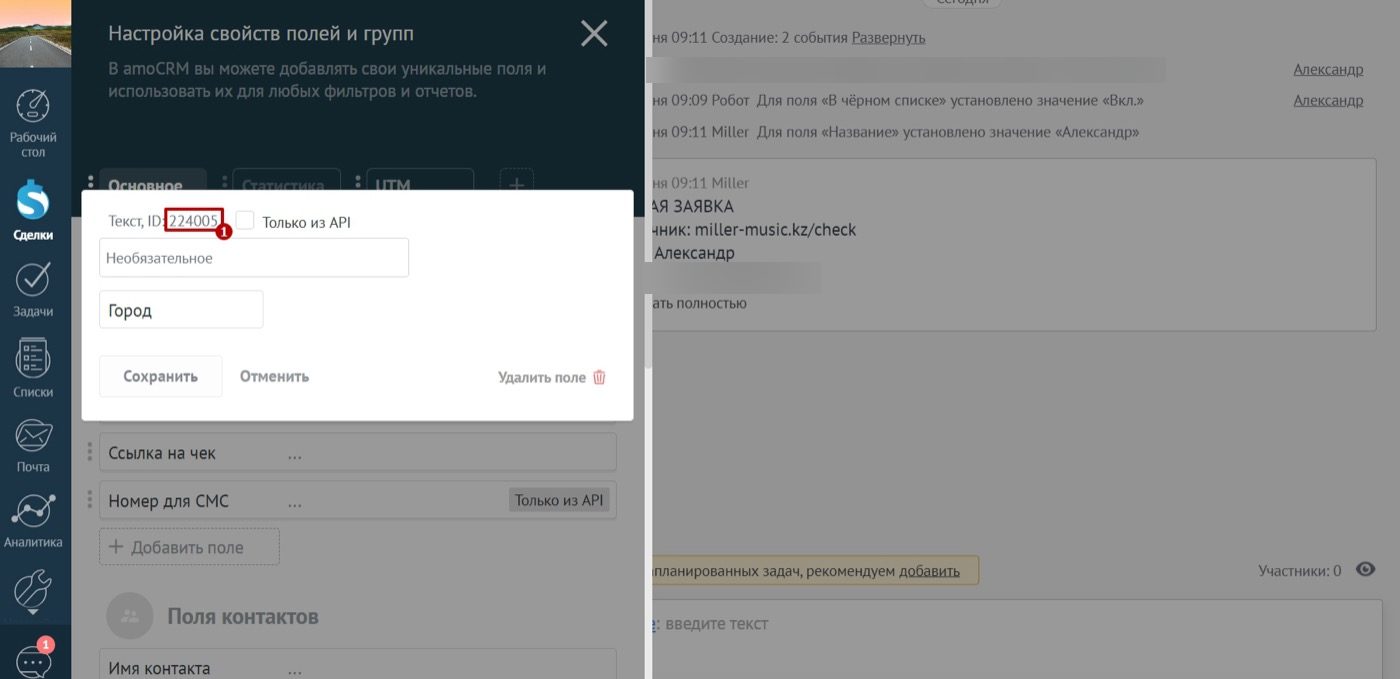
Так мы выявили, следующие поля
Город - 224005
День рождения - 224007
Дата и время покупки 224009
Их необходимо преобразовать в нужный для понимания формат AmoConnect
Для этого существует логика обработки полей по их имени "Имя переменной" (VARIABLE_NAME)
lead_field_123 = запишет значение поля в поле сделки с id = 123
contact_field_123 = запишет значение поля в поле контакта с id = 123
Так как нам необходимо передать информацию в карточки сделки, получаем следующий формат:
Город lead_field_224005
День рождения lead_field_224007
Дата и время покупки lead_field_ 224009